Domain application-shop.de kaufen?
Wir ziehen mit dem Projekt
application-shop.de um.
Sind Sie am Kauf der Domain
application-shop.de interessiert?
domain@kv-gmbh.de · 0541-91531010
Domain application-shop.de kaufen?
Wie entferne ich das Programm "NVIDIA Systemsteuerung"?
Um das Programm "NVIDIA Systemsteuerung" zu entfernen, öffnen Sie die Systemsteuerung auf Ihrem Computer und suchen Sie nach "Programme deinstallieren". Klicken Sie darauf und suchen Sie nach "NVIDIA Systemsteuerung" in der Liste der installierten Programme. Klicken Sie mit der rechten Maustaste darauf und wählen Sie "Deinstallieren" aus. Befolgen Sie die Anweisungen auf dem Bildschirm, um das Programm vollständig zu entfernen. **
Wie kann man CorelDRAW komplett löschen, wenn das Programm unter "Systemsteuerung" -> "Software" fehlt?
Wenn CorelDRAW nicht in der Liste der installierten Programme unter "Systemsteuerung" -> "Software" angezeigt wird, kann man versuchen, das Programm manuell zu deinstallieren. Dazu kann man den Installationsordner von CorelDRAW öffnen und nach einer Deinstallationsdatei suchen. Falls eine solche Datei vorhanden ist, kann man sie ausführen, um das Programm zu deinstallieren. Wenn das nicht funktioniert, kann man auch ein spezielles Deinstallationsprogramm von Corel verwenden oder den Corel-Support kontaktieren, um weitere Unterstützung zu erhalten. **

Ähnliche Suchbegriffe für Systemsteuerung
Top-Angebote
Produkte zum Begriff Systemsteuerung:


-
Wie repariere ich ein Programm in der Systemsteuerung?
Um ein Programm in der Systemsteuerung zu reparieren, musst du zuerst die Systemsteuerung öffnen. Gehe dann zu "Programme" oder "Programme und Funktionen". Dort findest du eine Liste aller installierten Programme. Wähle das Programm aus, das du reparieren möchtest, und klicke auf "Reparieren" oder "Ändern". Befolge die Anweisungen auf dem Bildschirm, um den Reparaturvorgang abzuschließen. Nachdem die Reparatur abgeschlossen ist, überprüfe das Programm, um sicherzustellen, dass es ordnungsgemäß funktioniert. **
-
Wo finde ich die Systemsteuerung?
Die Systemsteuerung befindet sich normalerweise in den Einstellungen oder Systemeinstellungen deines Computers. Bei Windows-Betriebssystemen kannst du die Systemsteuerung über das Startmenü oder die Suchleiste finden. Auf einem Mac-Computer findest du die Systemsteuerung unter dem Apple-Menü in der oberen linken Ecke des Bildschirms. Alternativ kannst du auch nach "Systemsteuerung" in der Suchfunktion deines Computers suchen, um sie schnell zu finden. In den Einstellungen der meisten Smartphones und Tablets findest du ebenfalls eine Art Systemsteuerung, um verschiedene Einstellungen und Optionen anzupassen. **
-
Wie komme ich zu Systemsteuerung?
Um zur Systemsteuerung zu gelangen, musst du zuerst das Startmenü öffnen. Dies kannst du entweder durch Klicken auf das Windows-Symbol in der unteren linken Ecke des Bildschirms oder durch Drücken der Windows-Taste auf deiner Tastatur tun. Anschließend suchst du nach der Option "Systemsteuerung" und klickst darauf. Alternativ kannst du auch in der Suchleiste im Startmenü nach "Systemsteuerung" suchen und sie so öffnen. Sobald die Systemsteuerung geöffnet ist, kannst du verschiedene Einstellungen und Optionen für dein System verwalten. **
-
Wie öffnet man Nvidia Systemsteuerung?
Um die Nvidia Systemsteuerung zu öffnen, klicken Sie mit der rechten Maustaste auf den Desktop. Ein Dropdown-Menü erscheint, in dem Sie die Option "Nvidia Systemsteuerung" auswählen können. Alternativ können Sie auch über das Startmenü suchen, indem Sie einfach "Nvidia Systemsteuerung" eingeben. Eine andere Möglichkeit ist es, die Systemsteuerung über das Nvidia Grafiktreiber-Symbol in der Taskleiste zu öffnen. Zuletzt können Sie auch die Tastenkombination "Strg + Alt + F12" verwenden, um die Nvidia Systemsteuerung zu öffnen. **
Was ist eine Nvidia Systemsteuerung?
Eine Nvidia Systemsteuerung ist eine Software, die es Benutzern ermöglicht, Einstellungen für ihre Nvidia-Grafikkarte anzupassen. Mit der Nvidia Systemsteuerung können Benutzer die Leistung ihrer Grafikkarte optimieren, die Bildqualität anpassen und verschiedene Grafikeinstellungen vornehmen. Die Software bietet auch Funktionen zur Überwachung der GPU-Temperatur, des Speicherverbrauchs und anderer wichtiger Parameter. Durch die Nvidia Systemsteuerung können Benutzer ihr Spielerlebnis verbessern und sicherstellen, dass ihre Grafikkarte optimal funktioniert. **
Was bringt die Nvidia Systemsteuerung?
Die Nvidia Systemsteuerung ist eine Software, die es Benutzern ermöglicht, verschiedene Einstellungen für ihre Nvidia-Grafikkarte vorzunehmen. Mit der Systemsteuerung können Benutzer die Leistung ihrer Grafikkarte optimieren, die Bildqualität anpassen und verschiedene Funktionen wie V-Sync und G-Sync aktivieren oder deaktivieren. Die Systemsteuerung bietet auch Zugriff auf erweiterte Funktionen wie das Übertakten der Grafikkarte für eine verbesserte Leistung in Spielen. **
Top-Angebote
Produkte zum Begriff Systemsteuerung:
-
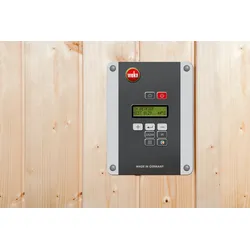
Weka digitale Systemsteuerung für Saunaofen BioAktivDie digitale Systemsteuerung BioS garantiert Ihnen ein unkompliziertes Bedienen Ihrer Dampfsauna und vereint zahlreiche Funktionen von Lichteffekten bis hin zu Wärmeanwendungen in einem Gerät. Mit ihrer selbsterklärenden Menüführung, der ..599,00 €*Versand: 12,90 €Sichere Weiterleitung zum Anbieter
-
Weka digitale Systemsteuerung für klassisch finnische SaunaöfenDie digitale Systemsteuerung OS garantiert Ihnen ein unkompliziertes Bedienen Ihrer Sauna und vereint zahlreiche Funktionen von Lichteffekten bis hin zu Wärmeanwendungen in einem Gerät. Mit ihrer selbsterklärenden Menüführung, der elektronischen ..429,99 €*Versand: 12,90 €Sichere Weiterleitung zum Anbieter
-
Wie entferne ich das Programm "NVIDIA Systemsteuerung"?
Um das Programm "NVIDIA Systemsteuerung" zu entfernen, öffnen Sie die Systemsteuerung auf Ihrem Computer und suchen Sie nach "Programme deinstallieren". Klicken Sie darauf und suchen Sie nach "NVIDIA Systemsteuerung" in der Liste der installierten Programme. Klicken Sie mit der rechten Maustaste darauf und wählen Sie "Deinstallieren" aus. Befolgen Sie die Anweisungen auf dem Bildschirm, um das Programm vollständig zu entfernen. **
-
Wie kann man CorelDRAW komplett löschen, wenn das Programm unter "Systemsteuerung" -> "Software" fehlt?
Wenn CorelDRAW nicht in der Liste der installierten Programme unter "Systemsteuerung" -> "Software" angezeigt wird, kann man versuchen, das Programm manuell zu deinstallieren. Dazu kann man den Installationsordner von CorelDRAW öffnen und nach einer Deinstallationsdatei suchen. Falls eine solche Datei vorhanden ist, kann man sie ausführen, um das Programm zu deinstallieren. Wenn das nicht funktioniert, kann man auch ein spezielles Deinstallationsprogramm von Corel verwenden oder den Corel-Support kontaktieren, um weitere Unterstützung zu erhalten. **
-
Wie repariere ich ein Programm in der Systemsteuerung?
Um ein Programm in der Systemsteuerung zu reparieren, musst du zuerst die Systemsteuerung öffnen. Gehe dann zu "Programme" oder "Programme und Funktionen". Dort findest du eine Liste aller installierten Programme. Wähle das Programm aus, das du reparieren möchtest, und klicke auf "Reparieren" oder "Ändern". Befolge die Anweisungen auf dem Bildschirm, um den Reparaturvorgang abzuschließen. Nachdem die Reparatur abgeschlossen ist, überprüfe das Programm, um sicherzustellen, dass es ordnungsgemäß funktioniert. **
-
Wo finde ich die Systemsteuerung?
Die Systemsteuerung befindet sich normalerweise in den Einstellungen oder Systemeinstellungen deines Computers. Bei Windows-Betriebssystemen kannst du die Systemsteuerung über das Startmenü oder die Suchleiste finden. Auf einem Mac-Computer findest du die Systemsteuerung unter dem Apple-Menü in der oberen linken Ecke des Bildschirms. Alternativ kannst du auch nach "Systemsteuerung" in der Suchfunktion deines Computers suchen, um sie schnell zu finden. In den Einstellungen der meisten Smartphones und Tablets findest du ebenfalls eine Art Systemsteuerung, um verschiedene Einstellungen und Optionen anzupassen. **
Ähnliche Suchbegriffe für Systemsteuerung
-
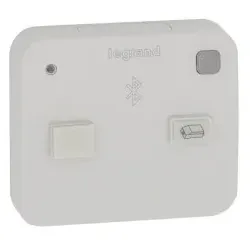
Legrand 412720 AlphaRex3 Bluetooth Adapter mit Datenschlüsselaufnahme, Programm. mittels APPLegrand AlphaRex3 Bluetooth Adapter mit Datenschlüsselaufnahme. Programmerstellung mittels APP, Datenübertragung per Bluetooth an AlphaRex3 Bluetooth Adapter. Batteriebetrieb, LED-Zustandanzeige.50,93 €*Versand: 7,10 €Sichere Weiterleitung zum Anbieter
-
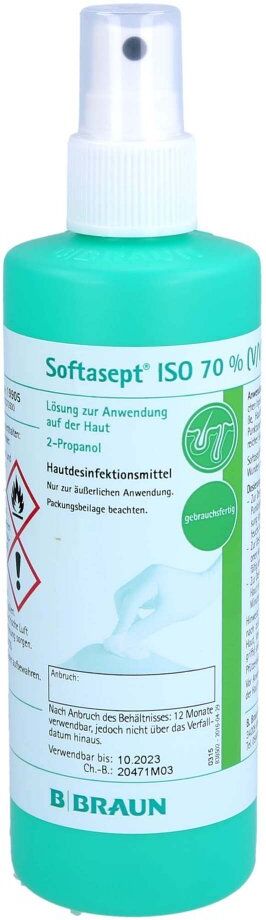
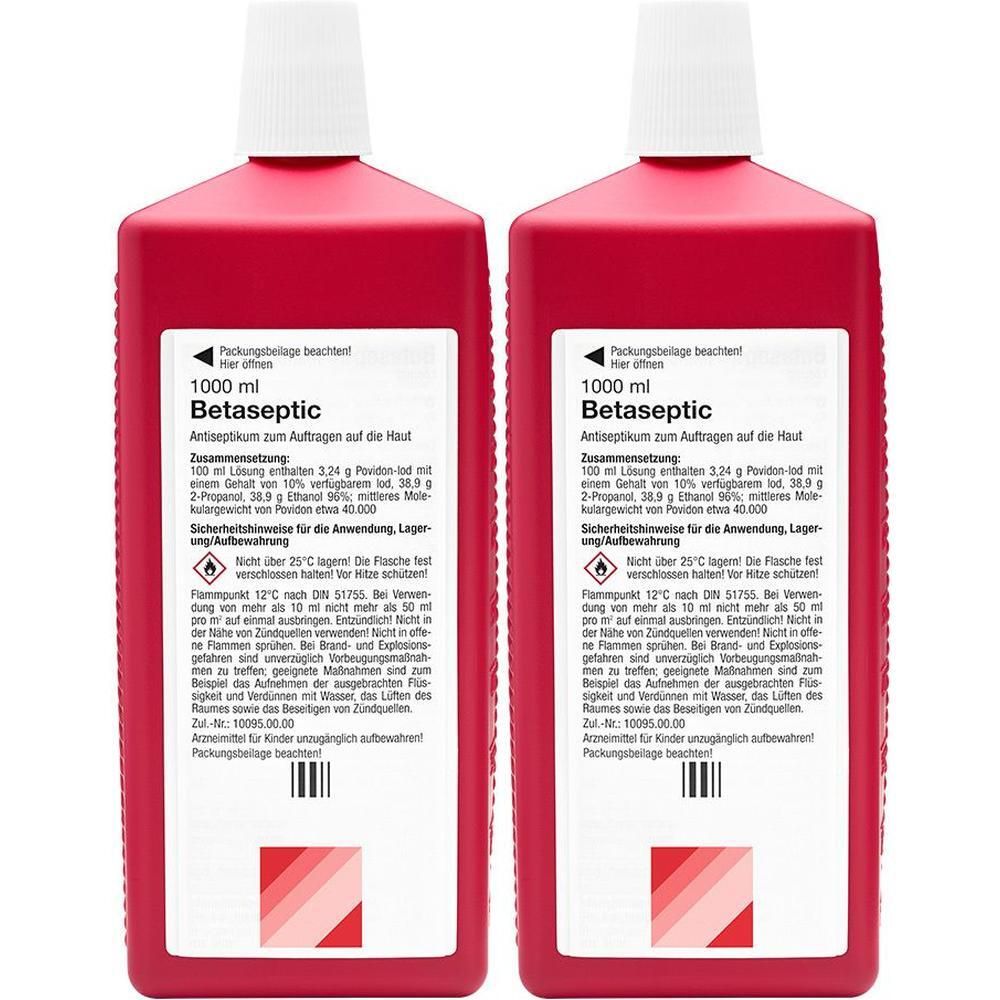
Betaseptic Lösung zur Anwendung auf der Haut 2x 2x1000 mlBetaseptic Lösung zur Anwendung auf der Haut 1000 ml Betaseptic ist ein keimtötendes Mittel (Antiseptikum) zur Anwendung auf der Haut. Zur Hautdesinfektion vor Operationen Zur Hautdesinfektion vor Injektionen Zur Hautdesinfektion vor Biopsien Zur Hautdesinfektion vor Punktionen Zur Hautdesinfektion vor Blutabnahmen Nicht zur Anwendung auf Schleimhäuten und offenen Wunden geeignet Betaseptic enthält die Wirkstoffe Povidon-Iod, 2-Propanol und Ethanol 96 %. Die Lösung ist zur äußerlichen Anwendung auf der Haut bestimmt. Anwendung: Betaseptic ist zur äußerlichen Anwendung auf der Haut, jedoch nicht auf Schleimhäuten und Wunden bestimmt. Zur präoperativen Hautdesinfektion ist Betaseptic unverdünnt auf die Haut aufzutragen. Inhaltsstoffe: Die Wirkstoffe sind: Povidon-Iod, 2-Propanol, Ethanol 96 % 1 ml Betaseptic enthält: 32,4 mg Povidon-Iod (10 % verfügbares Iod, mittleres Molekulargewicht von Povidon etwa 40.000), 389 mg 2-Propanol, 389 mg Ethanol 96 %. Das Arzneimittel enthält keine sonstigen Bestandteile. Hinweise: Betaseptic ist nicht geeignet zur Anwendung auf Schleimhäuten und offenen Wunden. Dieses Arzneimittel enthält 389 mg Alkohol (Ethanol) pro ml entsprechend 36 Vol.-% Alkohol. Bei geschädigter Haut kann es ein brennendes Gefühl hervorrufen. Aufbewahrung: Nicht über 25 °C lagern. Die Flasche fest verschlossen halten. Vor Hitze schützen. Hersteller: Jenson R + (Ireland) Limited Unit 15, Daingean Hall, N4 Axis Centre Longford, N39 W6K0 Irland Pflichttext: Zu Risiken und Nebenwirkungen lesen Sie die Packungsbeilage und fragen Sie Ihre Ärztin, Ihren Arzt oder in Ihrer Apotheke.62,89 €*Versand: 0,00 €Sichere Weiterleitung zum Anbieter
-
Wie komme ich zu Systemsteuerung?
Um zur Systemsteuerung zu gelangen, musst du zuerst das Startmenü öffnen. Dies kannst du entweder durch Klicken auf das Windows-Symbol in der unteren linken Ecke des Bildschirms oder durch Drücken der Windows-Taste auf deiner Tastatur tun. Anschließend suchst du nach der Option "Systemsteuerung" und klickst darauf. Alternativ kannst du auch in der Suchleiste im Startmenü nach "Systemsteuerung" suchen und sie so öffnen. Sobald die Systemsteuerung geöffnet ist, kannst du verschiedene Einstellungen und Optionen für dein System verwalten. **
-
Wie öffnet man Nvidia Systemsteuerung?
Um die Nvidia Systemsteuerung zu öffnen, klicken Sie mit der rechten Maustaste auf den Desktop. Ein Dropdown-Menü erscheint, in dem Sie die Option "Nvidia Systemsteuerung" auswählen können. Alternativ können Sie auch über das Startmenü suchen, indem Sie einfach "Nvidia Systemsteuerung" eingeben. Eine andere Möglichkeit ist es, die Systemsteuerung über das Nvidia Grafiktreiber-Symbol in der Taskleiste zu öffnen. Zuletzt können Sie auch die Tastenkombination "Strg + Alt + F12" verwenden, um die Nvidia Systemsteuerung zu öffnen. **
-
Was ist eine Nvidia Systemsteuerung?
Eine Nvidia Systemsteuerung ist eine Software, die es Benutzern ermöglicht, Einstellungen für ihre Nvidia-Grafikkarte anzupassen. Mit der Nvidia Systemsteuerung können Benutzer die Leistung ihrer Grafikkarte optimieren, die Bildqualität anpassen und verschiedene Grafikeinstellungen vornehmen. Die Software bietet auch Funktionen zur Überwachung der GPU-Temperatur, des Speicherverbrauchs und anderer wichtiger Parameter. Durch die Nvidia Systemsteuerung können Benutzer ihr Spielerlebnis verbessern und sicherstellen, dass ihre Grafikkarte optimal funktioniert. **
-
Was bringt die Nvidia Systemsteuerung?
Die Nvidia Systemsteuerung ist eine Software, die es Benutzern ermöglicht, verschiedene Einstellungen für ihre Nvidia-Grafikkarte vorzunehmen. Mit der Systemsteuerung können Benutzer die Leistung ihrer Grafikkarte optimieren, die Bildqualität anpassen und verschiedene Funktionen wie V-Sync und G-Sync aktivieren oder deaktivieren. Die Systemsteuerung bietet auch Zugriff auf erweiterte Funktionen wie das Übertakten der Grafikkarte für eine verbesserte Leistung in Spielen. **
* Alle Preise verstehen sich inklusive der gesetzlichen Mehrwertsteuer und ggf. zuzüglich Versandkosten. Die Angebotsinformationen basieren auf den Angaben des jeweiligen Shops und werden über automatisierte Prozesse aktualisiert. Eine Aktualisierung in Echtzeit findet nicht statt, so dass es im Einzelfall zu Abweichungen kommen kann. ** Hinweis: Teile dieses Inhalts wurden von KI erstellt.